
Wie man einen QR-Code auf KODE.link erstellt
Die Erstellung eines QR-Codes auf KODE.link ist schnell und einfach. Egal, ob Sie für eine Website werben, Kontaktinformationen weitergeben oder auf eine benutzerdefinierte Landing Page verlinken, Sie können einen QR-Code mit nur wenigen Klicks erstellen. Diese Anleitung führt Sie durch den gesamten Prozess.
Schritt 1: Gehe zu KODE.link
Besuchen Sie zunächst KODE.link in Ihrem Browser. Du landest auf der Startseite, wo du sofort mit der Erstellung deines QR-Codes beginnen kannst - eine Anmeldung ist nicht erforderlich.
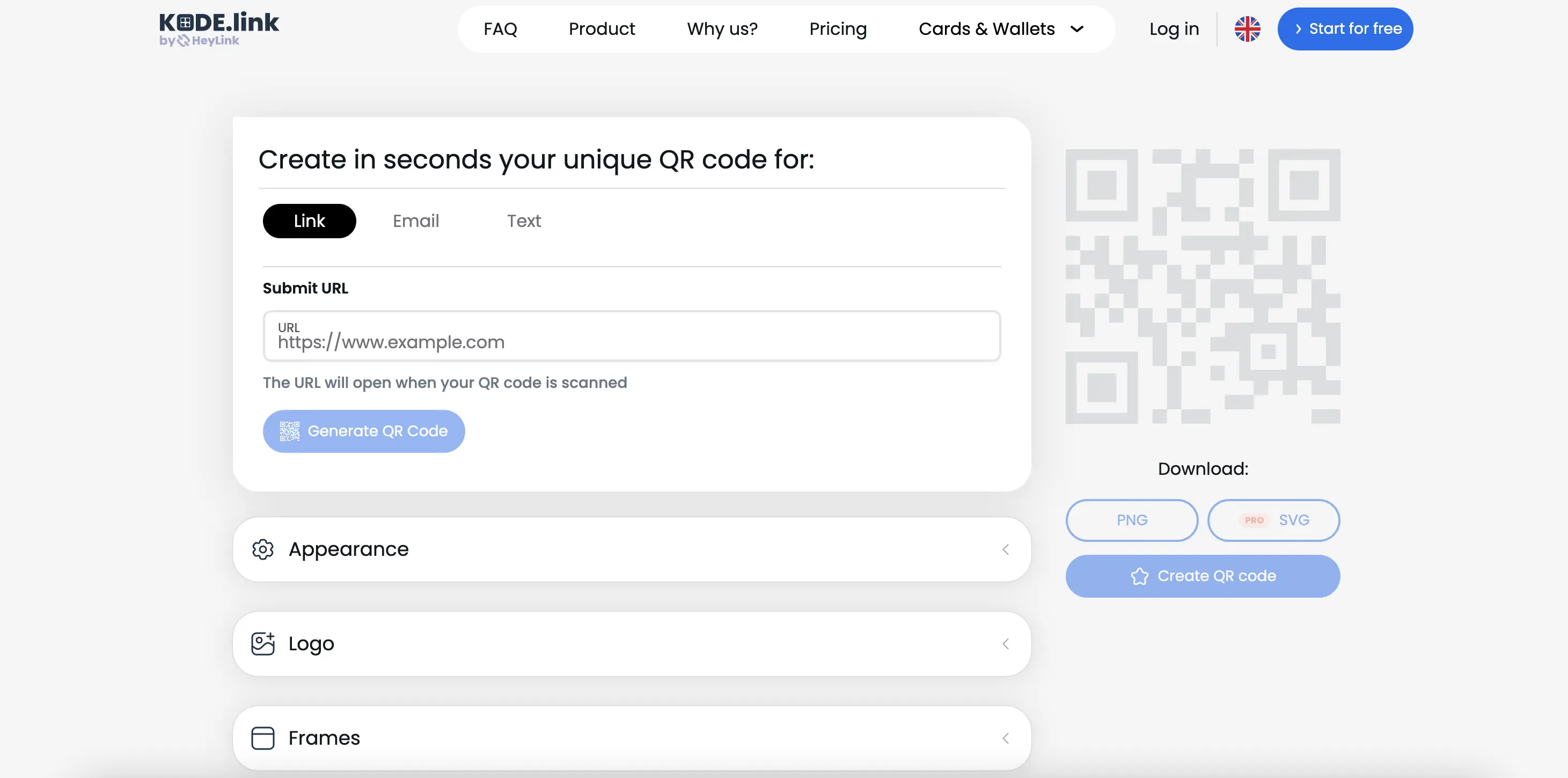
Schritt 2: Wähle deinen QR-Code-Typ
KODE.link unterstützt derzeit drei Arten von QR-Codes:
- Link - leitet Nutzer auf eine beliebige Website weiter
- E-Mail - öffnet einen vorausgefüllten E-Mail-Entwurf
- Text - zeigt beim Scannen eine kurze Nachricht an
💡 Möchtest du einen QR-Code für einen Link erstellen? Sehen Sie sich unsere Schritt-für-Schritt-Anleitung an:
Wie man einen QR-Code für einen Link erstellt
Da sich weitere QR-Code-Typen in der Entwicklung befinden, können Sie leicht den QR-Code-Typ finden, der am besten zu Ihren Anforderungen passt.
Schritt 3: Geben Sie Ihren Inhalt ein
Je nach gewähltem Typ sehen Sie unterschiedliche Eingabefelder:
- Für einen Link geben Sie die vollständige URL ein (z. B. https://yourwebsite.com).
- Bei einer E-Mail geben Sie eine E-Mail-Adresse und einen optionalen Betreff/Text ein.
- Für Text, geben Sie einfach Ihre Nachricht ein
Schritt 4: Passen Sie Ihren QR-Code an
Mit KODE.link können Sie Ihren QR-Code individuell gestalten:
- Wähle Farben für die Punkte und den Hintergrund
- Wähle einen Rahmen, um eine Beschriftung wie "Scan Me" hinzuzufügen
- Füge ein Logo hinzu, um den Wiedererkennungswert deines QR-Codes zu erhöhen (optional)
Tipp: Verwenden Sie einen hohen Kontrast zwischen dem Hintergrund und den QR-Code-Punkten, um sicherzustellen, dass der Code gescannt werden kann.
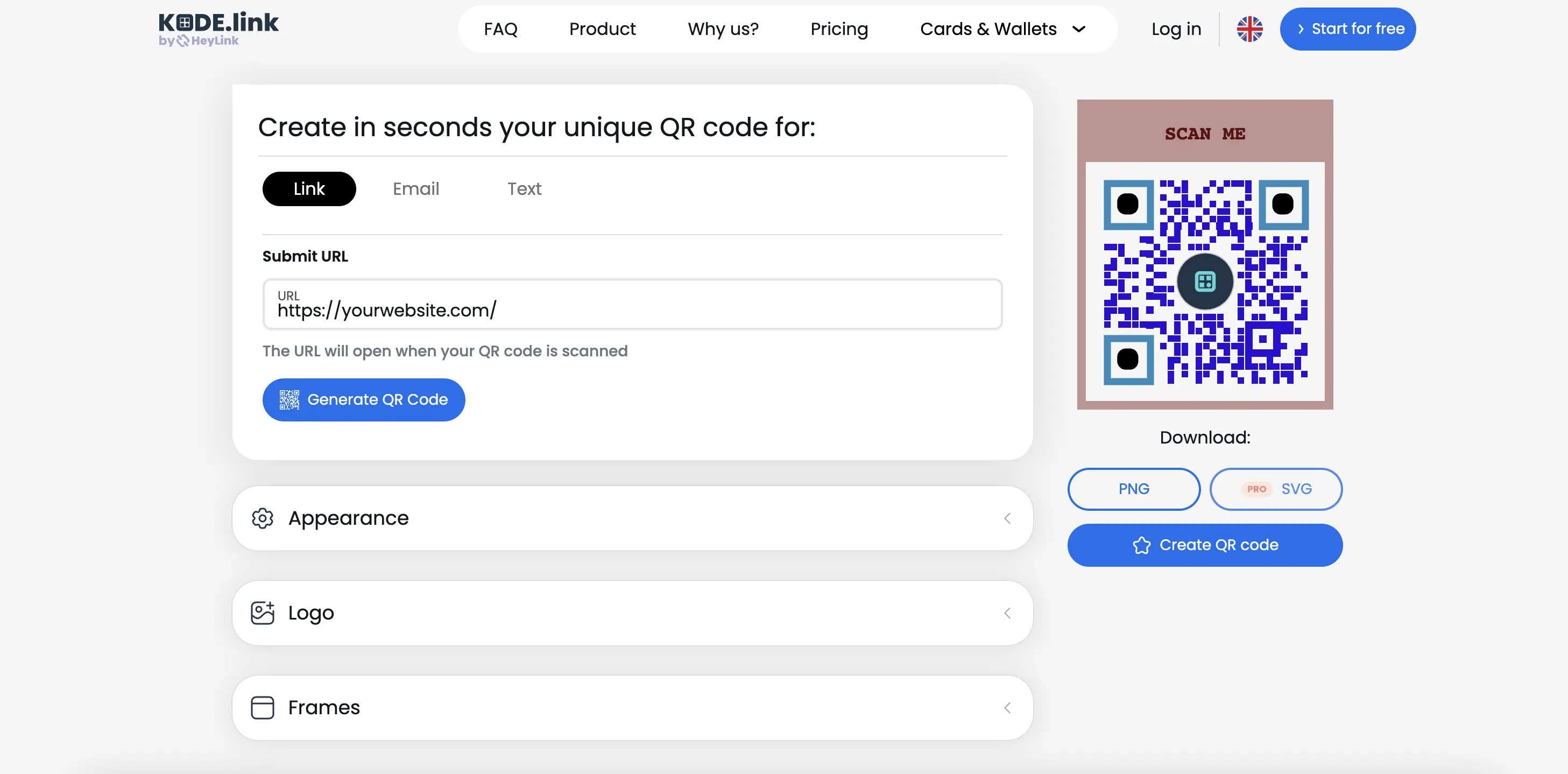
Schritt 5: Erzeugen und testen
Klicken Sie auf die Schaltfläche QR-Code generieren. Ihr Code wird sofort auf dem Bildschirm angezeigt.
Testen Sie vor dem Herunterladen mit der Kamera Ihres Telefons oder einem QR-Code-Scanner, ob der Code funktioniert und die Nutzer an die richtige Stelle leitet.
Schritt 6: Herunterladen und Weitergeben
Klicken Sie auf Herunterladen, um Ihren QR-Code als PNG oder SVG zu speichern. Jetzt kannst du ihn auf Flyern, Verpackungen, Websites, digitalen Kampagnen - überall - einfügen!
Warum KODE.link verwenden?
KODE.link ist nicht nur ein QR-Code-Generator, sondern auch eine intelligente Plattform, die Ihnen hilft, Ihr Engagement zu verfolgen. Wenn du dich für ein Konto anmeldest, kannst du:
- Scans in Echtzeit verfolgen
- das Ziel später bearbeiten, ohne den QR-Code zu ändern
- QR-Codes mit Ihrem Markenkit erstellen
Ganz gleich, ob Sie ein kleines Unternehmen führen oder eine große Veranstaltung ausrichten, KODE.link macht es Ihnen leicht, Ihr Offline-Publikum mit Ihren digitalen Inhalten zu verbinden - eine Anmeldung ist nicht erforderlich.
Möchten Sie mehr Anpassungsmöglichkeiten? Starten Sie noch heute kostenlos, um erweiterte Funktionen freizuschalten!